AIで使うXBRL入門 #2|無料ツールで決算データの裏側を見る――XBRLを初めて開く日の手順
議論参加:ハナ (投資を始めたばかりの読者) / ケイ (AI活用を支援するデータ技術者) / ユウタ (XBRL作成支援の経験者) / テツオ (企業開示を検証する編集担当)
関連記事:Arelle のコマンドラインで有報を仕分ける実践は連載第3回で扱う。
この回は画面で「数字の住所」を見る練習である。 第3回は同じ練習用書類をArelle CLIで処理し、第4回からは最新のトヨタ有報をAIに渡す。画面操作と最新データの比較を混ぜない。
第1回で触れた XBRL(エックスビーアールエル) は、企業の決算にある数字や文章へ「これは売上高」「この期間の数字」といった機械が読める意味を添える共通の書式だ。今回は、その意味づけを画面で一度だけ確かめる。目的はプログラミングを始めることではない。AIが拾った「売上高」が、どの期間・単位・範囲の数字なのかを自分で確かめられるようになることだ。
今日のゴールは、数字を一つ見つけて、書類名・期間・単位・連結/単体をメモすること。
まず、この五つだけ
専門語を全部覚える必要はない。まずは次の五つだけ押さえれば十分だ。
| 言葉 | ひとことで言うと | この記事での役割 |
|---|---|---|
| XBRL | 決算の数字や文章に意味を添える共通書式 | 「売上高」などの値を、機械にも区別できるようにする。 |
| EDINET | 金融庁が運営する、上場企業などの法定開示書類の閲覧サイト | 有価証券報告書と、そのXBRLデータを入手する入口。 |
| iXBRL | 人が読むHTMLの見た目と、XBRLの意味づけを一つにした形式 | 表を読みながら、数字の裏に付いた情報も確かめられる。 |
| ファクト | XBRLで扱う「一つの値、または文章」 | たとえば「この会社の、この期間の、売上高」や、本文中の一つの文章。 |
| タクソノミ | XBRLの項目名と意味を定める用語辞典 | 「売上高」と表示されたファクトが、どの定義の売上高なのかを区別する。 |
このあと出る コンテキスト は、ファクトの「誰の、いつの、どの範囲の情報か」を示す付帯情報だと思えばよい。最初は、売上高の金額だけでなく、期間・ユニット・連結/単体までを一組で見る習慣を作る。
連結/単体も最初に確認する:連結は親会社と子会社を合算した数字、単体は原則として親会社一社の数字である。同じ「売上高」でも、両者を混ぜて比べると意味が変わる。
いきなり全社比較をしない
ハナ(投資を始めたばかりの読者)は「まず何社分ダウンロードすればよいですか」と聞いた。ユウタ(XBRL作成支援の経験者)の答えは明快だった。まずは一社、一書類、一つの数字で十分だ。
最初の題材は、よく知っている会社の有価証券報告書がよい。新しいニュースを追う必要も、銘柄を選ぶ必要もない。EDINET(金融庁が運営する法定開示書類の閲覧サイト)で会社名を検索し、書類のタイトルと提出日を確認する。
| 最初に決めること | 例 | なぜ必要か |
|---|---|---|
| 会社 | 自分が商品やサービスを知っている一社 | 数字の背景を想像しやすい |
| 書類 | 有価証券報告書 | 通期の数字と文章を一緒に確認しやすい |
| 項目 | 連結売上高 | 会社規模をつかむ出発点になる |
| 比較相手 | 前年の同じ書類 | 期間を混ぜにくい |
XBRLを開く道具は「答えを出すAI」ではない
Arelle は、XBRLを表示・確認・検証するための無料のオープンソースソフトウェアだ。XBRL Japanの学習資源一覧でも紹介されている。Arelleの公式説明によれば、画面でXBRLを探索でき、インラインXBRL(iXBRL。人が読むHTMLの中にXBRLの意味づけを埋め込んだ形式) にも対応する。
ケイ(AI活用を支援するデータ技術者)は、最初からAIに接続しない方がよいと提案した。道具を開いて最初に見るのは、「この数字が正しいか」ではなく、数字にどんな説明が付いているかだ。
最初の一周は、数字を一つだけ追う
図は編集部による作業の整理。ツールの画面やメニュー名はバージョンによって変わるため、導入時は公式の案内を確認する。
実際の画面では、最初にタグ(数字や文章へ付けた、機械が読める項目名)や項目名が多く並び、数字だけを探すと迷いやすい。そこで順番を固定する。EDINETの書類画面からXBRLデータを取得し、展開したファイルをツールで開く。表示された項目から売上高など一つを選び、その数字のそばにある期間・単位・連結/単体の情報を読む。見つけたら、必ずEDINETのHTMLまたはPDFの同じ表へ戻る。
ここでいう「取得」は、ブラウザで書類を閲覧・ダウンロードする手作業を指す。EDINET API(プログラムから書類を取得するための窓口)はAPIキーとログイン認証が必要になる。今回の最初の練習にAPIは要らない。
実際に開く:EDINETからArelleまで
ここからは、2026年7月19日に確認した画面に沿って、最初の一回をなぞる。会社名は例として表示しているだけなので、自分が読みたい一社・一書類に置き換えてよい。書類の提出時期や画面の細かな配置は変わりうるが、見る場所は同じだ。
1. EDINETの検索結果で「XBRL」を押す
EDINETの「書類詳細検索」で、会社名または証券コードを入れて検索する。最初は「有価証券報告書」のように、通期の数字と文章をまとめて読める書類を一つ選ぶ。検索結果の表には、書類ごとに PDF / XBRL / CSV の列がある。ここで押すのは XBRL だ。PDFではない。
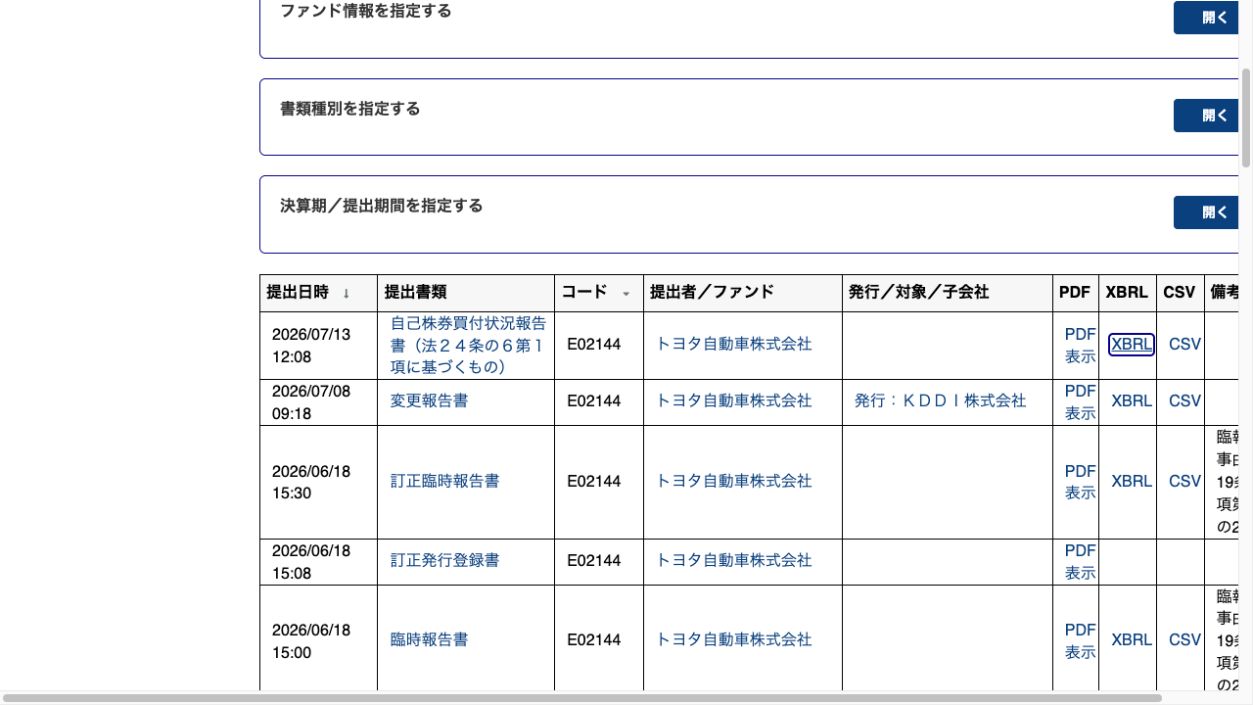
スナップショット1:EDINETの書類詳細検索の結果。2026年7月19日に確認。ここでは提出者コード7203の検索例を表示している。実際には、読みたい会社と書類の行にある「XBRL」を選ぶ。
クリックすると、通常はXBRLデータ一式が圧縮ファイルで保存される。ダウンロードしたファイルをダブルクリックして展開し、できたフォルダを開く。中に XBRL、その下に PublicDoc というフォルダがあることを確認する。
ここで止まってよい確認:ダウンロードした書類のタイトルと提出日が、EDINETで選んだものと一致しているか。違っていたら、まだツールを開かずに取り直す。
2. Arelleでは「PublicDoc」のマニフェストを開く
Arelleを起動し、メニューから File → Open File… を選ぶ。展開したフォルダの XBRL/PublicDoc を開き、まず manifest_PublicDoc.xml を選ぶ。マニフェストとは、この提出書類を構成する複数のHTMLファイルの一覧(目次)だ。ファイル名は書類によって細部が違うことがあるが、manifest と PublicDoc を含むXMLファイルが入口だ。
操作は次の4手でよい。
- Arelleを起動する。最初だけ、Help → Manage plug-ins を開き、Inline XBRL Document Set が有効かを確認する。これは、マニフェストに書かれた複数のiXBRLファイルを「一つの提出書類」としてまとめて読み込むための追加機能(プラグイン)だ。
- 上部メニューの File を押し、Open File… を選ぶ。
- EDINETから展開した
XBRL/PublicDocフォルダへ移動する。 manifest_PublicDoc.xmlを選択し、右下の Open を押す。
「ファイル名は表示されたのに、本文や項目が出ない」というときは、まず手順1へ戻る。マニフェストを一つのXMLとして開いただけでは、そこに列挙されたインラインXBRL一式まで読み込まれないことがある。
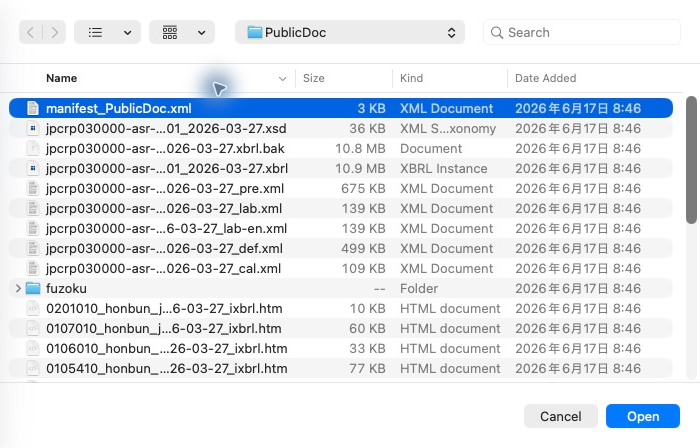
スナップショット3:Arelleの「Open File…」画面。manifest_PublicDoc.xml が選択され、右下の「Open」が押せる状態になっている。個別の _ixbrl.htm ではなく、このファイルを選ぶ。
マニフェストには、提出本文書を構成するすべてのインラインXBRLファイル(末尾が _ixbrl.htm)が列挙されている。これを開けば、Arelleは一つの章だけでなく、報告書全体に対応するファイル群を読み込む。最初の練習でも、個別の _ixbrl.htm を直接選ぶのではなく、このマニフェストを選ぶ。
なぜマニフェストから開くのか:有価証券報告書は複数のインラインXBRLに分かれている。一つだけ開くと、ほかの表や本文のタグを読み込めない。
manifest_PublicDoc.xmlは、それらをまとめて指定する目次の役割を果たす。
次は、実際のEDINET書類に含まれていたマニフェストの一部だ。<ixbrl> が続くことからも、一書類が複数のHTMLに分かれていることが分かる。Arelleには、この一覧を自分で一つずつ開かせるのではなく、マニフェストを一度だけ渡す。
<instance id="jpcrp030000" type="PublicDoc" ...>
  <ixbrl>0000000_header_..._ixbrl.htm</ixbrl>
  <ixbrl>0101010_honbun_..._ixbrl.htm</ixbrl>
  <ixbrl>0102010_honbun_..._ixbrl.htm</ixbrl>
  <!-- この後にも、本文・表に対応するファイルが続く -->
</instance>
スナップショット2:EDINETの有価証券報告書に実際に含まれる manifest_PublicDoc.xml の一部。会社コードや日付を含むファイル名は書類ごとに異なるが、Arelleで開く入口はこのマニフェストである。
3. 数字を読むなら、Fact Tableより「iXBRL Viewer」
「Open」を押して読み込みが終わると、タイトルに manifest_PublicDoc.xml が表示される。左側の Inline XBRL Document Set は、複数ファイルを一つの書類として読めたかを示す一覧だ。右側の Fact Table(ファクトを表形式で一覧する画面)は項目を機械的に探すには便利だが、初めて読む人には期間や値が横に並びすぎて見づらい。
そこで、実際に数字を読むときはArelleに含まれる iXBRL Viewer を使う。メニューの Tools → iXBRL Viewer → Save Viewer… で閲覧用HTMLを作成し、そのHTMLを開く。提出書類の表と文章を、元のレイアウトに近い形で表示し、タグ付きの数値や文章(ファクト)を選んだときに詳細を確認できる。
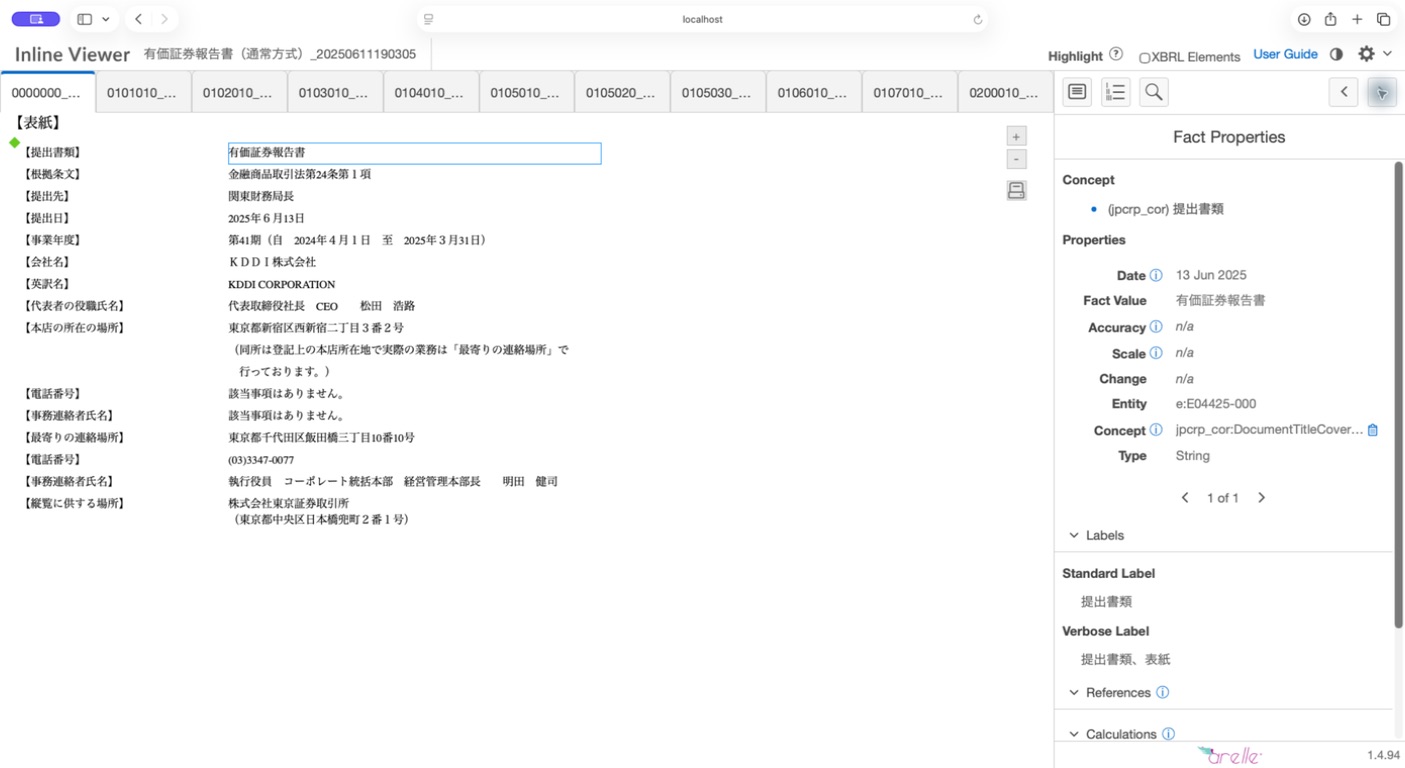
スナップショット4:ArelleのiXBRL Viewerで、EDINET書類の「提出書類」というテキストのファクトを選択した実際の画面。左側は人が読む書類、右側は選択したファクトの概念名、日付、値、提出主体、データ型などを確認する領域である。数値のファクトを選べば、同じ場所で期間・単位も確認できる。
最初は、次の順番で見れば十分だ。
- 表の見出しで、連結か単体か、どの期間を並べているかを確認する。
- 色の付いたファクトを一つ選ぶ。右側の情報から、何を表すファクトかを確認する。数値なら期間と単位、文章なら日付と内容を確かめる。
- EDINETのHTMLまたはPDFへ戻り、同じ表の説明文や注記を読む。
4. 連結損益計算書の「売上高」を選ぶ
次は数字の例だ。表の見出しで 「②【連結損益計算書】」 を確認し、当期列の 「売上高」 を選ぶ。選択したセルが青枠になり、右側の Fact Properties がその数字の説明で埋まる。
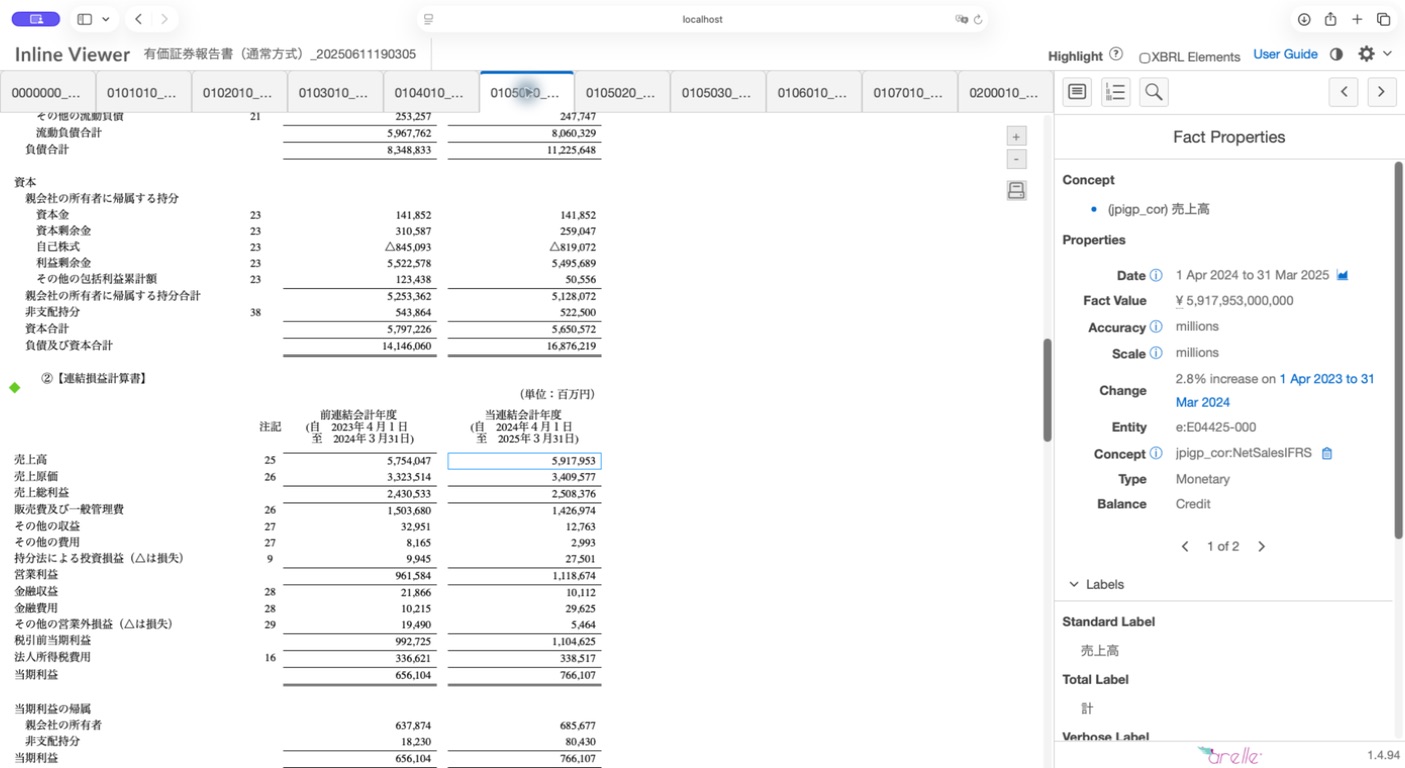
スナップショット5:EDINETの有価証券報告書で、連結損益計算書の「売上高」を選択した実際の画面。左の表は 百万円 表示の 5,917,953、右の Fact Value は基礎単位である 円 の 5,917,953,000,000 と表示される。右側の期間は 2024年4月1日から2025年3月31日で、概念は売上高だと確認できる。
この一枚で確認したいのは、数字の大きさではなく、次の対応だ。
- 表の 「連結損益計算書」:単体の数字と混ぜないための範囲の手掛かり。
- 表の 「百万円」 と右の Scale: millions:表で読みやすく縮めた桁を、機械が元の値へ戻す手掛かり。
- 右の Date:提出日ではなく、この売上高が表す期間。
- 右の Concept(コンセプト):同じ「売上」と見えても、どの定義の項目なのかを示す識別子。
Fact Propertiesは「数字の住所」を分解する画面
Fact Properties はArelleの画面上の呼び名で、XBRL仕様で定められた一つの項目名ではない。 ただし、そこにはXBRLのファクトと、その意味を決める情報が並ぶ。XBRL 2.1仕様では、ファクトには「何を表すか」を示す コンセプト と、「誰の、いつの情報か」を示す コンテキスト が結び付く。コンテキストにはエンティティ(提出主体)と期間が入る。iXBRLは、表に表示した数字にも、コンセプト・コンテキスト・ユニット・スケールなどを結び付ける。
| 右側に出る項目 | XBRL/iXBRLでの対応 | ここで分かること |
|---|---|---|
| Concept | name で指定されるタクソノミのコンセプト | 「売上高」のような表示名と、機械が区別するコンセプトの識別子。似た表示名でも同じ項目とは限らない。 |
| Date | contextRef が参照する context の period | 当期・前期、期首時点か、期間の数字か。提出日ではない。 |
| Entity | 同じ context の entity/identifier | どの提出企業・報告主体のファクトか。連結か単体かは、表の見出しやコンセプト・コンテキストも併せて読む。 |
| Fact Value | ファクトの値。iXBRLでは表示値に format、符号、scale を適用した値 | 画面の「5,917,953」と、機械が読む「5,917,953,000,000円」がどうつながるか。 |
| Unit(ユニット。数値のとき) | unitRef が参照する unit | 円・株・比率など。数値以外の文章ファクトには通常付かない。 |
| Accuracy | decimals または precision | 監査の合否や「情報の正しさ」ではなく、丸めの細かさ。画面の millions は百万単位までの丸めを読む手掛かりである。 |
| Scale | ix:nonFraction の scale | 人が読む表の表示倍率。6なら表示値に10の6乗を掛けるため、百万円表示と円の値をつなげられる。 |
| Type / Balance / Labels | タクソノミで定義されるデータ型、借方・貸方属性、表示ラベル | 金額か文字列か、会計上の通常残高、読者向けの名称を確認する補助情報。Balance は業績の良し悪しや増減を直接示すものではない。 |
| Change | Viewerが比較対象から計算した変化率 | 元のファクトに埋め込まれた属性ではない。どの期間どうしを比べたかは、原文の表で確認してから読む。 |
この表で特に誤解しやすいのが Accuracy と Change だ。Accuracyは「この数字が正しいと保証された度合い」ではなく、どの桁まで丸めているかを示す。ChangeはViewerが比較できる数値を見つけて計算した変化率だ。どちらも便利だが、それだけで分析や投資判断はできない。
ここまで確認したら、Arelleだけで結論を出さない。書類名、期間、単位、連結/単体を控え、EDINETのHTMLまたはPDFで同じ表を開く。 その表の説明文や注記まで読む。この往復が、最初の練習でいちばん大切な部分だ。
| 画面で起きること | まずすること | しないこと |
|---|---|---|
| 同じようなファイルが多い | manifest_PublicDoc.xml から開き、表の見出しを確かめる | ファイル名だけで連結・単体を決める |
| 数字が見つかった | 期間・単位・範囲をメモし、原文の表へ戻る | 数字だけをAIへ貼って判断を求める |
| 欲しい表が見つからない | 左側の書類一覧とEDINETの原文で表の見出しを確かめる | 「開示されていない」と即断する |
迷ったら、四つだけ見る
ツール上で数字を探すと、名前や分類が多く表示される。全部を理解しなくてよい。テツオ(企業開示を検証する編集担当)が勧めた確認順は次の四つだ。
- 概念:これは何の数字か。売上高か、営業利益か。
- 期間:いつからいつまでか。通期か、四半期か、累計か。
- 単位:円か、百万円か、株数か。
- 範囲:連結か、単体か、特定セグメントか。
一つでも不明なら、AIへ渡す前に原文へ戻る。数字が見つからないときも、ゼロと決めつけない。「その書類では別の表現になっている」「開示の粒度が異なる」「対象外である」可能性がある。
AIを使うのは、確認の後
最初のメモができたら、AIには次のように頼める。
この数値について、書類名、提出日、期間、単位、連結/単体を変えずに表にしてください。数字の増減理由が書かれた原文の段落も候補として示し、判断はしないでください。
ここで重要なのは、「分析して」「買いですか」と頼まないことだ。AIは検索と整理を手伝える。しかし、ツールが示す構造と原文の説明を確認する役目は、まだ人が担う。
次回までの練習
ノートに次の一行だけ残す。
会社名/書類名/提出日/項目名/期間/単位/連結・単体/原文ページまたは見出し
この一行があれば、次回はAIの回答を検証できる。
出典を読むときのポイント
- 金融庁「EDINET Q&A」:ブラウザでの書類閲覧に手続が不要なこと、XBRL技術資料が分析利用者向けに用意されていること、APIにはキーとログイン認証が必要なことを確認した。
- 金融庁「EDINET API仕様書」:インラインXBRL書類をAPIで取得した場合のファイル構成と、閲覧画面の情報との違いを確認した。この記事の最初の練習はAPI利用を前提にしない。
- Arelle公式サイト:Arelleが無料のオープンソースXBRLプラットフォームで、GUIからXBRLとインラインXBRLを探索できるとする公式説明を確認した。
- XBRL 2.1仕様(XBRL International):ファクトを概念と文脈で意味づけ、文脈に提出主体と期間を含める仕組み、数値ファクトの単位と丸めの属性を確認した。
- Inline XBRL 1.1仕様(XBRL International):人が読むHTML上の数値と、概念・文脈・単位・表示倍率(scale)を結び付ける属性を確認した。
特定の投資判断を勧めるものではありません。
キーワード:#XBRL#EDINET#構造化データ#財務データ
出典
- https://disclosure2dl.edinet-fsa.go.jp/guide/static/disclosure/WZEK0090_001.html
- https://disclosure2dl.edinet-fsa.go.jp/guide/static/disclosure/download/ESE140206.pdf
- https://arelle.org/arelle/
- https://www.xbrl.or.jp/modules/pico7/index.php?content_id=20&ml_lang=en
- https://www.xbrl.org/Specification/XBRL-2.1/REC-2003-12-31/XBRL-2.1-REC-2003-12-31%2Bcorrected-errata-2013-02-20.html
- https://www.xbrl.org/specification/inlinexbrl-part1/rec-2013-11-18/inlinexbrl-part1-rec-2013-11-18.html
コメント
まだコメントはありません。